Cara menghilangkan dual boot Windows XP

Mungkin ada di antara kalian yang pernah mengalami hal seperti yang aku alami baru2 ini, yaitu saat komputer pertama dihidupin (boot), muncul pilihan dua boot, tapi sama2 boot ke Windows XP. Bedanya adalah yang pilihan Windows XP pertama bisa masuk ke Windows akan tetapi pada pilihan XP kedua tidak bisa masuk Windows, dikatakan bahwa Windows telah rusak dan kita disuruh untuk menginstal ulang.
Ya akhirnya yang aku pilih ya pilihan pertama terus. Tapi lama kelamaan kok hal ini mengganggu banget. Padahal di komputerku cuma instal satu Windows aja, tapi kenapa muncul dua pilihan boot?? Selidik demi selidik ternyata aku baru nyadar kalo hal ini muncul setelah aku melakukan kesalahan sewaktu instal Windows XP.
Pada waktu itu aku melakukan kesalahan dengan menginstal Windows pada Drive D, padahal pengennya diinstal di drive C. Akhirnya aku instal ulang lagi Windows XP di Drive C, trus pada Drive D langsung aku format. Nah, setelah selesai instal itu baru muncul permasalahan, ada pilihan dual boot Windows XP. Aku dah coba instal ulang lagi Windows XP dengan memformat seluruh hardisk, bahkan tuh hardisk udah aku jadiin satu partisi aja di C trus diformat baru instal Windows XP. Lagi2 setelah selesai instal ulang masih tetap muncul pilihan dual boot Windows XP, emang kurang ajar.
Akhirnya aku coba Googling, dan ketemu cara menghilangkan dual boot itu.
Nah gini caranya : (bila perlu, lakukan backup data terlebih dahulu)
* Di icon My Computer, klik kanan >> Properties >> Advance
* Cari Start Up and Recovery, klik Settings >>
* Pada Default operating system klik Edit, maka akan muncul notepad dengan nama boot.ini yang berisi
[boot loader]
timeout=30
default=multi(0)disk(0)rdisk(0)partition(1)\WINDOWS
[operating systems]
multi(0)disk(0)rdisk(0)partition(1)\WINDOWS=”Microsoft Windows XP Professional” /noexecute=optin /fastdetect
multi(0)disk(0)rdisk(1)partition(1)\WINDOWS=”Microsoft Windows XP Professional” /noexecute=optin /fastdetect
* Nah, pada notepad di atas (yang dicetak tebal) kan terlihat ada dua tulisan multi(0)disk(0)rdisk(1)partition(1)\WINDOWS=”Microsoft Windows XP Professional” /noexecute=optin /fastdetect, hapus salah satu. Tapi ingat, kalian harus tau boot mana yang broken, pilihan boot pertama atau kedua, kalo yang pertama hapus yang di atas, kalo yang kedua hapus yang di bawah
* Restart, dan booting akan kembali normal. Pilihan untuk meload windows sudah hilang.
Untuk dual boot Windows yang lain, seperti dual boot vista atau dual boot 7, caranya klik di sini
Setting Jaringan Warnet Berbasis Windows XP dan ADSL Modem (pada Speedy)
Kemampuan untuk melakukan Instalasi dan setting untuk sebuah Warung Internet (Warnet) selama ini dianggap hanya dimiliki oleh mereka yang sudah lama berkecimpung didunia IT Administrator. Dengan mematok biaya yang cukup lumayan mereka bersedia membantu kita dalam membangun sebuah Warnet yang hendaknya akan kita gunakan sebagai Unit Produksi. Ketidaktahuan tentang bagaimana sebuah sistem jaringan dapat berjalan lancar adalah alasan utama kita untuk terus menggunakan tenaga mereka. Berangkat dari keadaan tersebut maka saya menuliskan panduan ini. Sengaja dibuat dengan menampilkan langkah demi langkah agar dapat dimengerti dan dipahami bahkan oleh seorang yang sama sekali belum mengenal jaringan.
—– more —–
Pada panduan ini akan dibahas instalasi dan setting untuk sebuah warnet yang memiliki 1 server & 12 client seperti terlihat pada gambar di bawah ini:

Persiapan Hardware & Software
Hendaknya sebelum kita melaksanakan instalasi jaringan, terlebih dahulu kita mempersiapkan Hardware & software yang akan tersambung di dalam lingkup jaringan tersebut. Beberapa langkah persiapan yang diperlukan adalah :
1. PC Server, spesifikasi minimal yang disarankan :
a. Hardware :
- MotherBoard : Kecepatan setara 3.00 Ghz untuk dual Core
- Ram : 1 Ghz
- Harddisk : 160 GB
- NIC / LAN Card : 10/100 Mbps
- Drive : DVD / CD Writer
- Spesifikasi lain : Optional
b. Software :
- Windows XP SP2
- Bandwith Controller / Manager
- Billing System, dll
- Anti Virus
- Firewall
- Anti Spyware, Malware, Adware
2. PC Client
a. Hardware :
- MotherBoard : Kesepatan setara 2.80 Ghz
- Ram : 512 MB
- Harddisk : 40 Ghz
- VGA Card : Optional untuk Game
b. Software :
- Windows XP SP2
- Browsing Tools :
1. Internet Explorer
2. Mozilla FireFox (Free)
3. Opera
- Chatting Tools :
1. Yahoo Messenger (Free)
2. MSN Live Messenger
3. MiRC
4. ICQ
- Game Online, Example:
1. Warcraft III
2. Ragnarok Online
3. Diablo II, dsb
- Adobe Reader (Free)
- WinZip
- WinRar
- Anti Virus (AVG Free Recommended)
- Winamp (Free)
- ACD See (Optional)
- Microsoft Office (Optional)
- Billing System, dsb
Sistem Operasi Window$ memang sangat mahal, untuk itu kita bisa mensiasatinya dengan membeli CPU second Built-up dari luar negeri yang masih bagus. Biasanya selain kualitasnya lebih tinggi dari pada CPU rakitan, CPU Built-up dari luar negeri juga sudah dilengkapi dengan, Sistem Operasi Standar Windows.
3. Hub / Switch / Router
Merupakan alat yang digunakan untuk membagi koneksi internet dari PC server ke PC
Client. Pilihan antara Hub / Switch / Router ditentukan oleh kemampuan koneksi yang
ingin dihasilkan, dan tentu saja di sesuaikan dengan dana yang tersedia. Pada studi
kasus kita kali ini saya akan menggunakan Switch sebagai pembagi koneksi internet.
4. Modem
Modem adalah sebuah device yang digunakan sebagai penghubung dari sebuah PC atau
jaringan ke Penyedia Layanan Internet (Internet Service Provider / ISP). Penggunaan
Modem yang akan di bahas kali ini adalah modem jenis ADSL. Modem jenis ini
biasanya digunakan oleh ISP Telkomspeedy. Untuk jenis modem ADSL itu sendiri bisa
dipilih berdasarkan kebutuhan. Kali ini penulis mengambil contoh ADSL LynkSys AM
300 yang hanya mempunyai 1 (satu) port saja sebagai Dialup Device.
Setting Modem ADSL Eksternal
Berikut adalah langkah yang harus dilakukan untuk memastikan PC Server terhubung ke
internet :
1) Buka Internet Explorer anda dan ketikan alamat berikut : 192.168.1.1 (biasanya adalah
alamat IP default bagi Modem).
2) Setelah muncul jendela login isikan username: admin Password: admin, atau sesuai
dengan user guide yang terdapat pada saat pembelian Modem.
3) Isikan sesuai dengan yang tertera pada gambar berikut, kecuali user name dan password yang masing-masing berbeda sesuai dengan yang didapat dari ISP.
4) Pengisian selanjutnya adalah untuk mengijinkan DHCP Server enable/disable,
sebaiknya dipilih Option Enable agar kita tidak direpotkan dengan urusan menyetel satu
demi satu IP Client. Karena fasilitas ini mempunyai kemampuan untuk mensetting IP
Client secara otomatis.
5) Untuk pengisian Time Zone dilakukan sesuai dengan domisili anda tinggal. Dan untuk
time server settingan yang tertera pada gambar adalah settingan yang saya
rekomendasikan.
6) Jika kita ingin mengganti modem username & password kita dipersilahkan untuk
melalukannya pada option berikut :
7) Status Koneksi kita bisa kita pantau pada tabs status (gambar), sebetulnya alamat IP
kita tertera pada bagian bawah layar. Tidak saya tampilkan dengan alasan keamanan.

dengan membuka Internet Explorer kita, lalu masuk ke salah satu alamat WEB yang
mudah diloading. Contoh : Http://www.google.co.id/ lalu untuk pengetesan kecepatan
bisa dilakukan melalui beberapa situs yang menyediakan layanan pengukuran
Bandwith, contoh: http://www.sijiwae.net/speedtest/ .
Sinkronisasi
Setelah hubungan antara PC server dan koneksi internet dapat berjalan lancar langkah
selanjutnya adalah sinkronisasi. Agar semua komputer dapat tersinkronisasi secara benar, berikut adalah langkah-langkah yang harus dilakukan :
1) Sinkronisasi Nama Komputer / PC dan Nama Work Group dilakukan dengan cara
sebagai berikut :
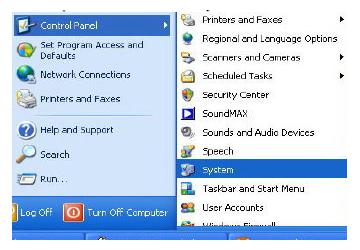
a. Menampilkan Task Control System
b. Pada Tab Computer Name klik Change untuk mengubah nama komputer dan
nama WorkGroup. Nama komputer sebaiknya diurutkan sesuai dengan nomor
Clientnya untuk memudahkan kita mengingat masing-masing nama komputer,
nama masing-masing PC tidak boleh sama. Namun untuk nama Workgroup
harus lah dibuat sama untuk semua Client dan juga Server.
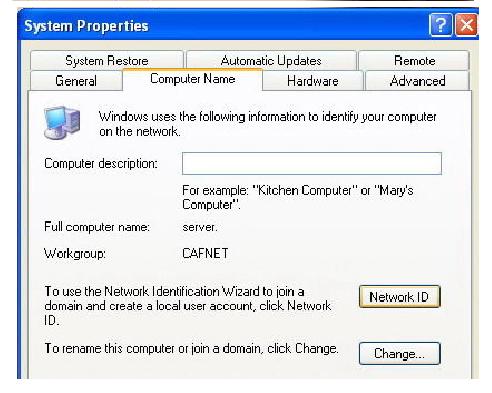
c. Setelah nama PC kita ganti langkah selanjutnya adalah mengganti Network ID
dengan cara mengeklik Tab Network ID pada task Control System tadi.
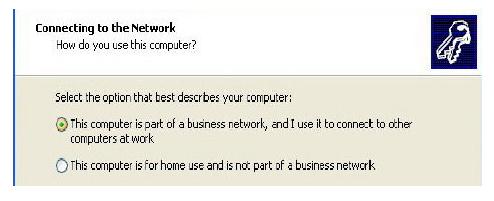
i. Pada pertanyaan How Do You Use This Computer pilihlah option This Computer is part of a business network, kemudian Klik Next.
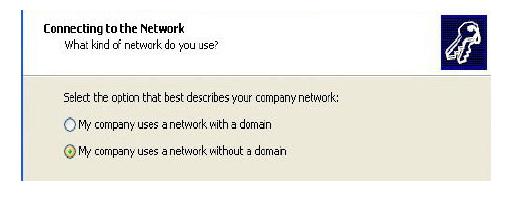
ii. Pada Option selanjutnya pilihlah Network without a Domain.
iii. Selanjutnya isikan nama WorkGroup sesuai dengan nama WorkGorup yang kita isikan pada waktu mengganti nama PC pada langkah (b) tadi.
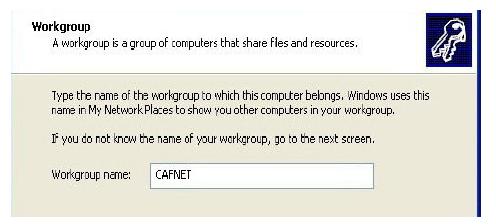
iv. Selanjutnya Klik Next dan kemudian Finish. Tunggu beberapa saat hingga komputer selesai melakukan pergantian Network ID dan lakukan restrat System Operasi / Reboot.
2) Sinkronisasi Waktu / Jam dilakukan dengan menempuh langkah sebagai berikut:
a. Double klik tampilan jam yang ada pada sudut kiri bawah desktop anda.
b. Pilihlah tabs Internet Time => Update Now
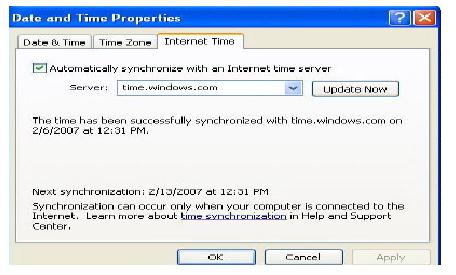
c. Tunggu beberapa saat hingga terdapat statement berikut : The time has ben
succesfully Synchronized.
d. Jika yang tampil adalah statement error, maka ulangi klik Update Now hingga
berhasil menyamakan waktu PC anda dengan server Windows.
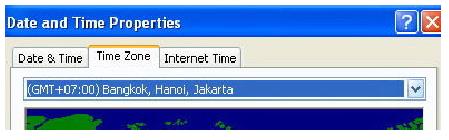
e. Jika Update berhasil, namun jam yang ditampilkan tidak sama, maka kesalahan
mungkin terjadi pada Time Zone untuk wilayah WIB wilayah waktunya adalah
GMT + 07.00 Bangkok, Hanoi, Jakarta sedangkan untuk WITA adalah
GMT+08.00 Perth dan WIT dengan GMT + 09.00 Seoul.
Internet Connection Sharing (ICS)
Sampai dengan tahap ini PC yang terkoneksi keinternet hanyalan PC server saja. Untuk
memberikan akses bagi PC client agar mempunyai akses ke internet kita perlu mengaktifkan Internet Connection Sharing yang kita miliki pada PC server. Langkah-langkahnya adalah sebagai berikut :
1) Buka Jendela Network Connection yang terdapat pada Control Panel. Lalu klik kanan
pada Koneksi aktif kita ke internet => pilih Properties.
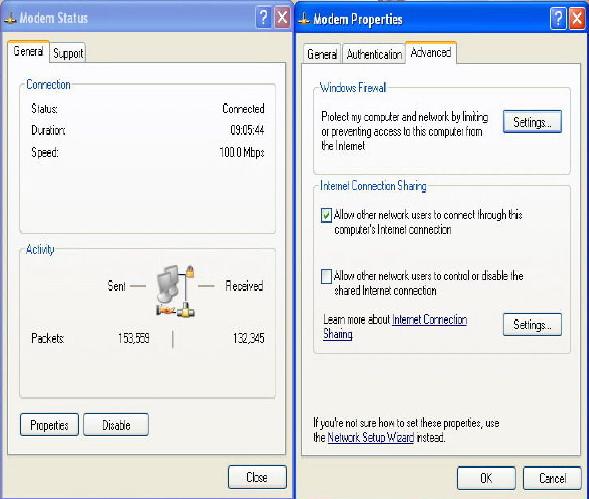
2) Pada tabs Advanced aktifkan option Allow other network users to connect through this
computer’s Internet Connection.
3) Setelah Koneksi Internet berhasil di sharing maka akan muncul 2 buah macam koneksi. Sebaiknya ganti nama masing-masing koneksi tersebut agar mudah membedakan antarakoneksi yang terhubung ke Modem dengan Koneksi yang terhubung ke Switch dengan cara me-rename masing-masing koneksi tersebut.
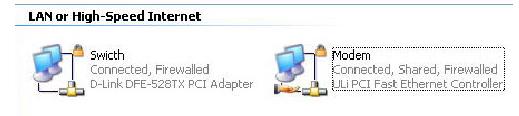
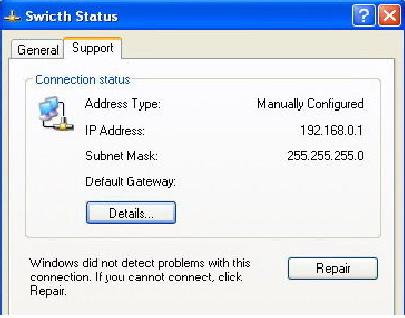
4) Jika kita buka properties pada koneksi yang terhubung ke Switch, pada tabs support
terdapat alamat IP yang akan menjadi default Gateway bagi PC Client yang akan
terhubung melalui PC Server (192.168.0.1).
Network Setup
Langkah-langkah yang kita lakukan tadi hanyalah untuk memberikan izin bagi PC Client agar dapat mengakses Internet. Untuk mengaktifkan Izin tersebut dilakukan dengan cara mensetup Network / Jaringan yang kita miliki. Langkah pengerjaannya adalah sebagai berikut :
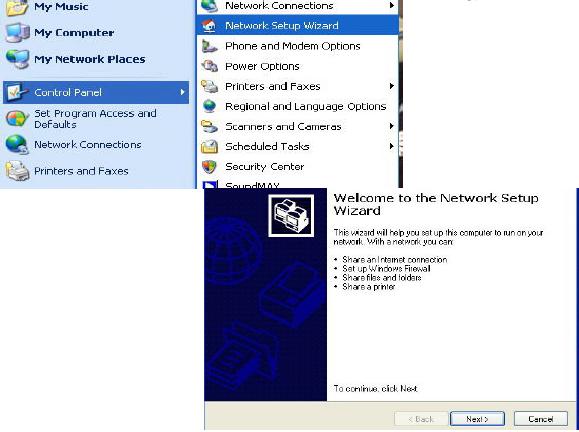
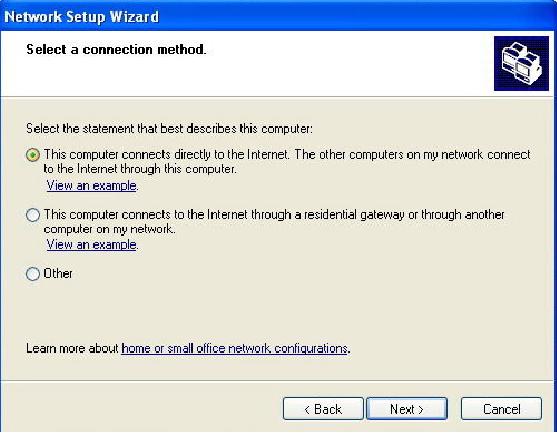
1) Buka Network Setup Wizard yang terdapat pada Control Panel. Lalu lakukan langkah
seperti pada gambar. (pastikan Koneksi ke internet dalam keadaan hidup).
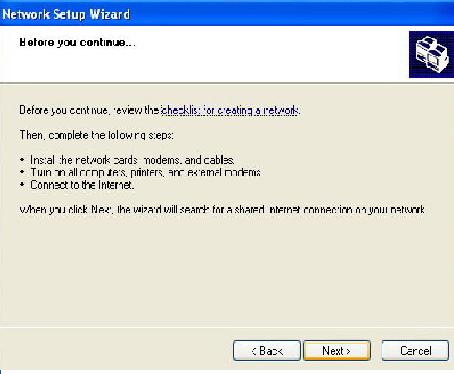
2) Pada pilihan select a Connection Method pilih yang Connect Directly to the Internet
untuk PC server dan bila melakukan settingan pada PC Client plihlah Option Connect to
the internet through a residental gateway.
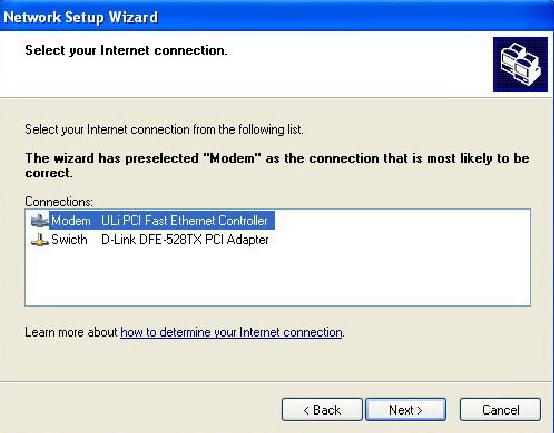
3) Option Berikut meminta kita menentukan koneksi yang mana yang akan kita gunakan
untuk melakukan dial-up ke Internet. Pilihlah koneksi yang tersambung ke Modem.
Pilihan ini tidak ada pada saat kita melakukan setting di PC Client.
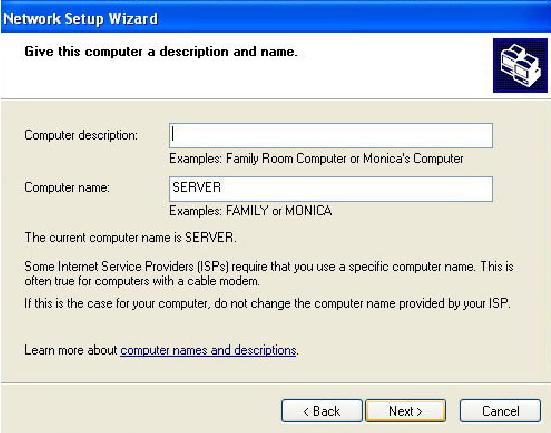
4) Isikan Computer Name sesuai dengan nama yang telah kita berikan tadi, lalu isikan
Computer Description jika anda inginkan (Optional / tidak diisi tidak berpengaruh).
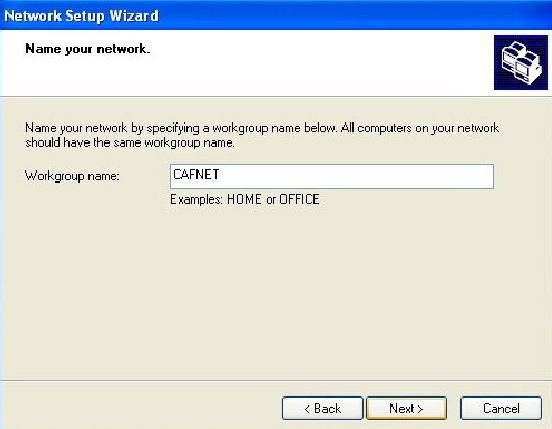
5) Isi Nama Workgroup sesuai dengan nama yang telah kita tentukan sebelumnya. Perlu
saya ingatkan kembali bahwa nama workgroup sebaiknya sama untuk semua komputer
agar langkah setting lebih mudah.
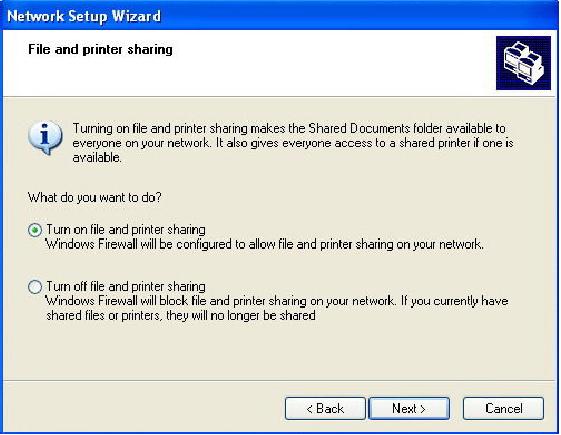
6) Pilihlah option Turn On File and Printing Sharing pada task selanjutnya.
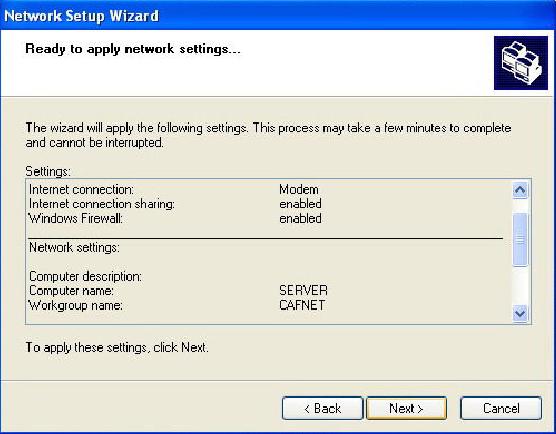
7) Setelah settingan pada jendela log kita anggap benar klik next untuk menjalankan /
Mengaktifkan settingan yang telah kita buat tadi.
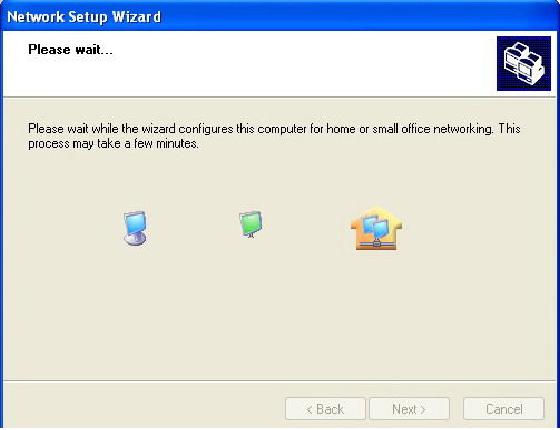
barunya.
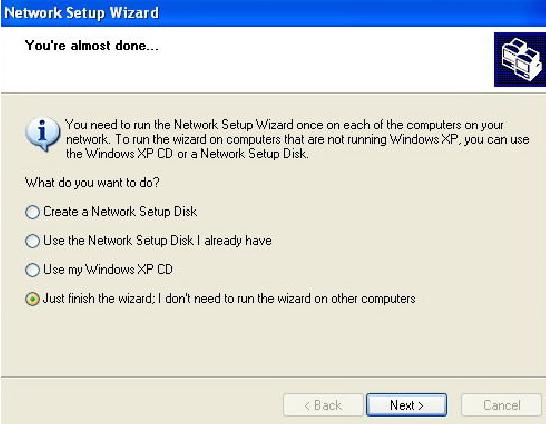
9) Pilih option just finish wizard, lalu klik Next = > Finish. Biasanya PC akan otomatis
reboot setelah menyelesaikan prosedur tadi.
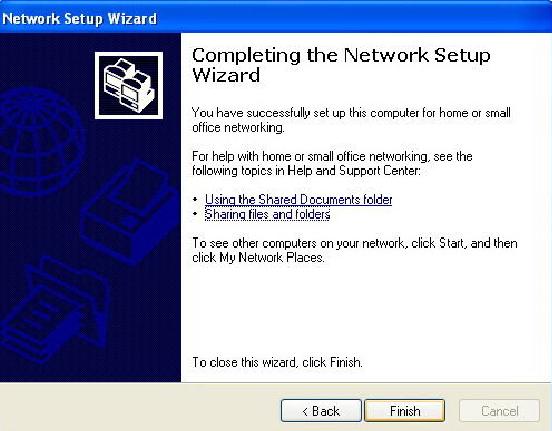
Langkah yang sama kita lakukan pada semua PC Client. Perbedaan cara setting antara PC
Server dan PC Client hanyalah terletak pada point 2 dan point 3.
Setelah menyelesaikan langkah settingan tersebut pada PC Client lakukanlah pengetesan
koneksi dengan cara yang sama dengan PC Server, yaitu mengunjungi alamat situs yang mudah di Loading dan mengetes kecepatan koneksi. Bila koneksi yang ada dirasa terlalu lambat silahkan lakukan pengecekan pada settingan Network tadi apakah ada Option yang salah atau tidak, dan juga lakukan pengecekan pada koneksi perkabelan apakah suda terposisikan dengan baik atau belum.
Sampai dengan langkah ini semua PC Client bisa terhubung dengan bebas ke Internet selama PC Server menghidupkan Koneksinya. Untuk membatasi penggunaan pada PC Client adal beberapa pilihan. Yang pertama adalah membuat list user dari Computer Client, user mana yang mempunyai hak untuk mengakses internet yang mana yang tidak diizinkan untuk mengaksesnya. Settingan tersebut biasanya digunakan di perkantoran. Sedangkan untuk warnet, pembatasan akses biasanya dilakukan dengan menginstalkan program billing pada C Server dan PC Client. Untuk produk billing dalam negeri sudah terdapat beberapa pengembang program diantaranya adalah www.billingexplorer.com dan www.indobilling.com untuk keperluan setting billing ini silahkan menghubungi pengembangnya masing-masing.
~All about Mikrotik RouterOS~
Fitur-fitur Mikrotik
Instalasi Mikrotik RouterOS
Konfigurasi Awal mikrotik
Bandwidth Manajemen Menggunakan simple queue
Pisah Bandwidth IIX dan IX
Hotspot Manajemen with Mikrotik RouterOS 2.9.27
setting usermanager
Setting PPTP
Script DOTA
Load Balancing
Load balancing II
Script DOTA lagi :D
Bandwidth Management & ARP
EoIP
Script Limiter Domain
Membuat Server Gateway/Router dengan Mikrotik
Routing Mark
Mikrotik Sebagai VPN Server
Cara Backup settingan MikroTik
Tips Menangkal NetCut
Trik Jaringan Speedy

Ini lah triknya :
IP Address : 192.168.1.10 adalah nomor jaringan yang dipakai untuk komputer/ PC 10.
Subnet Mask : 255.255.255.240 nah sini letak kuncinya nomor 240 adalah setingan jaringan tertutup yang saya buat untuk set komputer 10 unit saja. Bagaimana klo punya PC lebih dari 10 atau kurang dr 10 unit..? dibawah ini adalah subnet mask untk set jaringan :
| 1-2 unit = 255.255.255.252 3-6 unit = 255.255.255.248 6-14 unit = 255.255.255.240 15-30 unit = 255.255.255.224 31-64 unit = 255.255.255.192 |
Jaringan kelas A = 255.0.0.0
Jaringan kelas B = 255.255.0.0
Jaringan kelas C = 255.255.255.0
klo kita pakai jaringan kelas C = 255.255.255.0, nah komputer akan mencari nomor IP Addres dari nomor 1 s/d 255 nomor, sekarang secara logika mana yang lebih cepat mencari 254 unit atau 30 nomor IP Address....? jawabnya tentu 30 nomor IP.
klo yang dicari itu sedikit maka aksesnya akan lebih cepat dan hambatan-hambatan yang timbul juga berkurang dan jika ada Hacker yang ingin masuk ke Jaringan 11 gak bakalan bisa, karena sudah kita tentukan cuma utk 10 unit PC.
Default Gateways : nomor ini digunakan untuk menghubungkan komputer kita ke server, jadi nomor Gateways = nomor IP Address server, kalau untuk server kita jadikan Modem Speedy ini langsung jadi Server dan nomornya adalah 192.168.1.1
Preffered DNS server : Nomor ini kita samakan dengan nomor Gateways (192.168.1.1).
Alternate DNS server : Nomor ini adalah nomor yang ditetapkan telkom (nomor Web Telkom) 202.134.0.155
setelah semuanya kita isi maka kita tinggal klik OK atau keluar dari settingan.
Saran :
1. Jangan buat settingan IP Addres Automatis (sebelumnya saia pake cara ini), karena dengan sistem ini hanya akan mempersulit jaringan untuk mencari nomor IP Addres.
2. Jangan buat nomor IP Address dan Subnet Mask yang melebihi kapasitas komputer yang kita pakai, kalau cuma 10 unit ya pakai aja nomor 1 - 10 dan subnet mask 255.255.255.240
3. Pakai antivirus yang kuat (disarankan yg memiliki Firewall dan Internet Security), karena kalau komputer ber virus atau modemnya juga kena virus apapun triknya dan apapun paketnya, akan tetap lambat karena virus ikut serta jalan-jalan dijalur jaringan kita sehingga jalurnya jadi padat.
Cara Mencek Kecepatan :
1. Ketik di RUN : ping 202.134.0.155 -t
Perhatian tulisan time=130ms atau apalah nomornya yang perlu kita perhatikan semakin kecil nomor yang ditampilkan aksesnya akan semakin cepat tapi kalau sudah nomornya bilangan ribuan 1300 atau 3000 sekian jaringan anda bermasalah atau bahkan sampai sering request time out periksa jaringan anda aman gak dari virus...? kalau benar bervirus, sebaiknya instal ulang aja semua komputer atau format ulang aja, dan instal lagi dengan system yang baru dan pakai antivirus yang kuat.
2. Cara kedua ini dengan cara buka situs hxxp://speedtest.net
kecepatan Download dan Upload dsitu bisa dilihat berapa yang di dapatkan.


Lan Diagnostic Tool (LDT) adalah sebuah program yang dikembangkan untuk memudahkan pelanggan internet dalam menganalisa jaringan komputer. Program ini terinspirasi oleh kegiatan call center ISP ketika menghadapi komplain dari para pelanggannya. Dalam menangani komplain, Call center ISP biasanya memiliki prosedur standar untuk diagnosa awal, yaitu cek IP komputer, cek modem dan lain sebagainya. Walaupun terlihat sederhana dan merupakan ilmu dasar dari networking, tetapi merupakan masalah yang besar jika dihadapkan kepada pelanggan yang masih awam terhadap komputer dan system network.

Tantangannya adalah :  Bagaimana untuk menyederhanakan prosedur standar ini, sehingga dapat memudahkan bagi pelanggan yang awam internet dan juga membantu call center ISP dalam memperoleh informasi awal gangguan pelanggan mereka.

Semoga aplikasi ini dapat bermanfaat dan dapat dikembangkan di kemudian hari.

Copyright : Andi rizqi

+ Lan Diagnostic Tool
+ Cheking Network
+ Bandwidth Monitor
+ Auto setting Modem
Apa itu Lan Diagnostic Tool (LDT) ?
Lan Diagnostic Tool adalah suatu program yang dikembangkan untuk membantu pelanggan Internet dalam menyelesaikan masalah jaringan internet mereka.
Bagaimana LDT bekerja?
Secara otomatis, LDT akan tampil pada systemtraydan akan memonitor koneksi internet pelanggan secara realtime. Menu LDT dapat ditampilkan dengan mengklik kanan pada icon, dengan menu-menu a.l:
• Menu Konfigurasi untuk menentukan konfigurasi yang dipilih,
• Menu Cek Network untuk mengetahui masalah pada jaringan internet,
• Menu update untuk mendapatkan modul baru yang ditawarkan LDT.
Gambar 1.1 SystemTray LDT
Jika internet Anda putus, icon LDT akan berubah dengan tanda SILANG
Anda dapat melakukan pengecekan kondisi jaringan nerwork Anda dengan klik dua kali pada icon LDT atau memilih menu “Cek network”.
Apa yang bisa dikembangkan dari LDT?
Pada tahap awal ini LDT berisi checking network, untuk kedepannya diharapkan LDT mampu melakukan remote terhadap modem sehingga fumgsi remote modem dapat disederhanakan secara mudah.
LDT akan secara otomatis melakukan pengecekan update terhadap server. Jika terdapat update, maka icon LDT akan berubah menjadi biru, pelanggan dapat mengupdate dengan mengklik pada menu update sehingga LDT akan memperbaharui fiturnya secara otomatis.
Siapa yang berkepentingan terhadap LDT?
LDT diperuntukkan bagi pelanggan internet yang awam terhadap jaringan komputer, pelanggan bisa dengan mudah menganalisa serta mencoba untuk memperbaiki jaringan mereka secara mandiri. Jika pelanggan masih memerlukan bantuan, pelanggan bisa menelpon call center ISP dengan memberikan informasi yang direkomendasikan oleh LDT.
Target kedua yang disasar oleh LDT adalah petugas call center ISP. Rekomendasi dari LDT diharapkan mampu memberikan masukan yang akurat untuk bahan analisa penyelesaian masalah gangguan di Pelanggan.

 , ini menandakan bahwa koneksi putus, Anda dapat melakukan pengecekan kondisi jaringan nerwork Anda dengan cara klik dua kali pada icon LDT atau memilih menu “Cek network”.
Form diagnosa akan muncul, lalu klik pada tombol Check ALL, maka secara otomatis langkah-langkah pengecekan dilakukan.

Jika terdapat masalah pada jaringan, LDT akan menampilkan segmen yang bermasalah serta rekomendasi yang bisa dilakukan oleh pelanggan untuk mengatasi masalah tersebut.

Secara umum pengecekan jaringan internet dilakukan oleh LDT adalah sebagai berikut :

Diagnosa koneksi internet pelanggan merupakan langkah standar pengecekan, langkah pertama adalah cek koneksi, permasalahan yang didapat pada langkah ini adalah hardware belum diinstall/disbale atau koneksi kabel LAN yang putus. Kemudian sistem akan mengecek IP komputer, cek ke modem, cek ke Internet serta cek domain komputer apakah bisa meresolve IP yang diminta. Jika langkah-langkah ini fail, maka akan ditampilkan dengan tanda “SILANG” pada layar serta rekomendasi yang harus dilakukan oleh pelanggan.[code]
untuk fitur2 yg lain silahkan cek langsung ke sumber ya gan
http://www.landiagnostictool.com/
Silahkan download disini (7,8 MB) - Ukuran file ini besar karena telah dijadikan satu dengan progran LDT
http://www.landiagnostictool.com/LDT-ASMsetup.exe
http://www.landiagnostictool.com/index.php/lan-diagnostic-tool-download
http://www.landiagnostictool.com/
NB:artikel ini gw dpt dri web spe*** langsung,maap buat creator ya ane bleum minta izin untuk copas

sebenar ya ini tool di khusus kan untuk yg make spe*** sih
bagi yg dah tau and repost mohon maap ya
[TUTOR] Cara Cepat Pakai Symantec Norton Ghost For Dos
Siapkan dan pasang 2 Harddisk kalau mau cloning/backup antar harddisk (misal HDD-1 dan HDD-2), untuk yang antar partisi cukup diingat partisi apa saja yang akan di backup atau direstore dan letak image ghost yang akan direstore.
2. Set bios untuk first boot dengan CD-ROM atau Flashdisk dan yakinkan kalau dalamnya sudah ada progi ghostnya dan bisa dipakai untuk booting. Misal CD Hiren's
http://rapid*share.com/files/126244608/Hirens_BootCD_9.5.zip
atau
http://rapid*share.com/files/128427952/Hiren.BootCD.9.5.and.Multilingual.Keybard.Patch.rar
Untuk File Ghostnya yg standalone :
http://rapid*share.com/files/115232847/Symantec.Ghost.v11.5.0.2113.Corporate.Edition.zip
3. Setelah booting pada console berbasis dos maka langsung jalankan ghostnya
Sebagian besar penggunaan seperti tampilan pada gambar berikut ini :
a. Menu Local > Disk

Disini berhubungan dengan urusan men-cloning/backup semua isi harddisk
- To Disk : Dari Semua isi HDD-1 di copy/backup ke HDD-2 atau sebaliknya tergantung pilihan diawal.
- To Image : Dari semua isi HDD-1 atau HDD-2 di backup atau dijadikan suatu file image (bisa dikompres sekalian, itu tergantung pilihan pada saat mau bikinnya)
- From Image : kebalikan dari diatas, yaitu merestore atau me-ekstrak file image ke harddisk. (AWAS 1X !! Jangan sampai salah timpa isi semua harddisk sumber ke harddisk tujuan)
b. Menu Local > Partition

Disini berhubungan dengan urusan men-cloning/backup salah satu partisi harddisk
- To Partition : Disini banyak kombinasi tergantung kebutuhan misal, partisi pertama di HDD-2 di copykan ke partisi pertama HDD-1. misal lagi, partisi kedua di HDD-1 dicopykan ke partisi ketiga di HDD-2 dan sebagainya.....
- To Image : Membuat suatu file image dari suatu partisi entah itu salah satu partisi di HDD-1 atau HDD-2 (sama juga bisa dikompres sekalian)
- From Image : kebalikan dari diatas juga, yaitu merestore atau meng-ekstrak file image yang berisi suatu partisi ke harddisk. (AWAS 2X !! Jangan sampai salah timpa partisi sumber ke partisi harddisk tujuan)
4. Untuk Fungsi Menu-menu yang lain tidak terlalu penting bagi awam. misal untuk mengecek file image apakah rusak atau tidak dan penggunaan ghost buat jaringan komputer.
Demikian cukup dulu tutornya dan akan kurang berhasil kalau tidak pernah dipraktekan !! jadi usahakan untuk mencoba yaa...

